搜狗输入法怎么设置打字时显示拼音?轻松掌握高效输入技巧
为什么选择搜狗拼音输入法?
作为国内装机量领先的智能输入法,搜狗拼音凭借其卓越性能斩获多项软件大奖。它不仅能实现”打字更准、词库更大、速度更快”的输入体验,还支持个性化皮肤定制,让输入过程变得赏心悦目。特别值得一提的是其实用的拼音显示功能,对于学习拼音的用户或需要确认发音的场景非常友好。
详细设置步骤:开启打字显示拼音
1. 首先确保已安装最新版搜狗输入法,可通过官网下载正版安装包
2. 在任意输入界面调出搜狗输入法状态栏
3. 点击状态栏最右侧的”工具箱”图标(齿轮状设置按钮)
4. 选择”属性设置”进入详细配置界面
5. 在左侧导航栏找到”外观”分类
6. 勾选”候选项显示拼音”复选框
7. 推荐同时开启”候选窗字体大小”调整功能,便于更清晰地查看拼音
8. 点击确定保存设置后即可生效
进阶使用技巧
• 个性化调节:在”外观”设置中可单独调整拼音字体颜色,建议选择与文字对比明显的色彩
• 快捷切换:通过Ctrl+Shift+M快捷键可快速开关拼音显示功能
• 学习辅助:配合”智能纠错”功能,可实时修正拼音输入错误
• 专业场景:在”高级设置”中开启”双拼提示”,适合双拼输入法用户
为什么你的设备需要搜狗输入法?
1. 超大词库:收录最新网络用语和专业术语
2. 云输入加速:基于云端智能预测,输入速度提升40%
3. 智能纠错:自动修正输错的拼音,如”chi fan”误输为”ci fan”也能正确识别
4. 跨平台同步:手机电脑登录同一账号即可同步个人词库
5. 健康护眼:提供多种暗色模式皮肤,减少长时间输入的眼睛疲劳
常见问题解答
Q:开启拼音显示会影响输入速度吗?
A:完全不会,搜狗的智能引擎能保证在显示拼音的同时保持流畅输入
Q:部分候选词不显示拼音怎么办?
A:这属于正常现象,系统常用词会优先显示,可通过更新词库解决
Q:如何恢复默认设置?
A:在属性设置界面右下角有”恢复默认”按钮,一键即可重置
写在最后
掌握搜狗输入法的拼音显示功能,无论是教孩子学拼音,还是自己确认生僻字发音都格外方便。作为一款持续迭代的智能输入工具,搜狗始终坚持”享受输入”的产品理念。现在就更新到最新版本,体验更智能、更高效的输入方式吧!
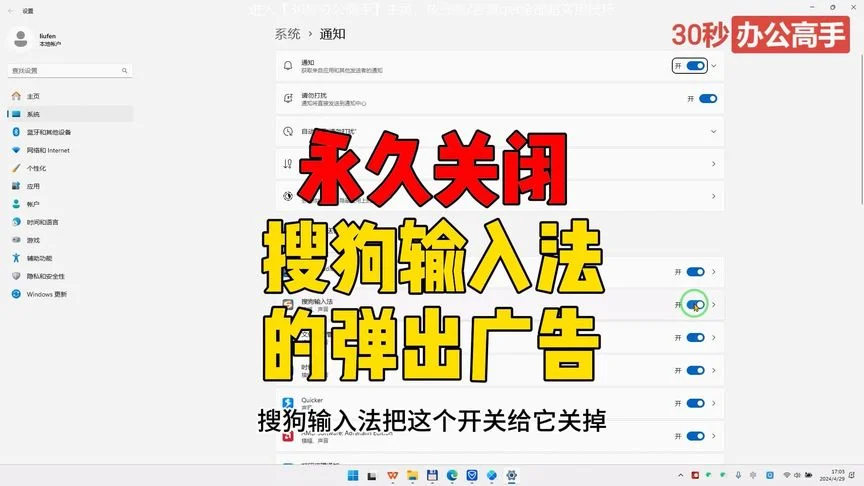
搜狗输入法,作为一款深受广大用户喜爱的智能拼音输入法,自问世以来,就以其高效、便捷、智能的特点,赢得了无数用户的青睐。如今,搜狗输入法电脑版已经更新至最新版本,让我们一起来看看这款输入法究竟有哪些亮点,如何让我们的打字更
随着互联网的普及和全球化的加速,人们对于便捷、高效的信息获取和交流方式的需求日益增长。在这样的背景下,搜狗输入法多语言版应运而生,凭借其强大的功能和卓越的用户体验,赢得了全球用户的信赖,成为了全球范围内最受欢迎的输入法之一。一、搜狗输入法多语言版:全球用户信赖的输入神器搜狗
随着科技的不断发展,人们的生活节奏越来越快,对于输入方式的需求也越来越高。搜狗输入法作为一款深受用户喜爱的输入工具,其手写输入与表情输入功能,无疑为用户提供了更加丰富、便捷的输入体验。本文将为您解读搜狗输入法用户协议中关于手写输入与表情输入的相关内
在这个数字化时代,我们每天都要进行大量的文字输入。无论是工作、学习还是日常生活,输入法已经成为我们不可或缺的工具。而搜狗输入法,作为一款智能拼音输入+韩文输入的强大工具,无疑为我们带来了全新的输入体验。今天,就让我们一起领略搜狗输入法带来的输入新境界。一、智能拼音
搜狗输入法,作为一款广受欢迎的中文输入工具,以其简洁的界面和强大的功能,赢得了无数用户的喜爱。其中,快捷键功能的引入,更是大大提升了用户的打字速度。今天,我们就来深入解读搜狗输入法用户协议,并探讨如何通
自从搜狗输入法成为我日常办公和娱乐的好帮手后,它那智能的词库和便捷的操作让我爱不释手。然而,最近一段时间,搜狗输入法频繁闪退的问题让我陷入了困扰,流畅的输入体验一去不复返。今天,就让我来和大家分享一下如何解决搜狗输入法闪退的问